LINELINE 가입 안내삼성 갤럭시 · 한국어

대한민국 · 처음 가입하는 분을 위한 안내

LINE 가입,
화면을 보며 따라 하세요.

설치부터 완료 화면 보내기까지, 한 단계씩.

기존 LINE 계정이 있으신가요?새로 가입하지 말고 로그인·계정 이전 방법을 확인하세요.

등록 절차는 LINE 공식 도움말과 대조했습니다. 화면은 잘 보이도록 재구성한 삼성 한국어 UI 예시이며, 앱 버전에 따라 모양이 달라질 수 있어요.

01설치

LINE을 설치해요

아래 버튼으로 Google Play를 열고, 라인 LINE의 설치를 누르세요.

  • 직접 검색한다면 Play 스토어에서 ‘라인’을 검색하세요.
  • 현재 개발자 이름은 LINE (LY Corporation)입니다.
1설치

앱 이름과 개발자를 확인한 후 설치하세요. 화면 구성은 버전에 따라 다를 수 있어요.

Google Play에서 LINE 설치

원본 영상 00–06초

삼성 한국어 UI · 재구성한 예시
02설치

설치 후 열기를 눌러요

설치가 끝나면 Google Play 화면의 열기를 누르세요.

  • 홈 화면의 초록색 LINE 아이콘으로 열어도 됩니다.
1열기

원본 영상 06–11초

삼성 한국어 UI · 재구성한 예시
03가입

가입을 선택해요

처음 만드는 계정이라면 화면 아래의 가입을 누르세요.

  • 이미 LINE 계정이 있다면 로그인으로 들어가세요.
1가입

기존 계정의 번호로 새 계정을 만들면 기존 계정이 삭제될 수 있어요.

기존 계정 로그인 방법 ↗

원본 영상 12–15초

삼성 한국어 UI · 재구성한 예시
04가입

권한 안내가 나오면 확인해요

전화번호 인증 관련 안내가 나오면 설명을 읽고 선택하세요.

  • 계속은 다음 권한 안내로 진행하는 버튼입니다.
  • 허용 여부는 다음 시스템 창에서 직접 선택하세요.
1계속

이 창은 기기마다 다를 수 있고, 나오지 않을 수도 있어요. 모든 권한을 반드시 허용할 필요는 없습니다.

원본 영상 16–17초

삼성 한국어 UI · 재구성한 예시
05가입

국가와 전화번호를 입력해요

대한민국을 선택하고, 문자 메시지를 받을 수 있는 본인 번호를 입력하세요.

  • 국가번호가 따로 표시되면 +82인지 확인하세요.
  • 국가번호를 전화번호 입력칸에 중복해서 넣지 마세요.
1대한민국2본인 전화번호

이 안내는 대한민국에서 새로 가입하는 분을 위한 절차입니다.

원본 영상 18–23초

삼성 한국어 UI · 재구성한 예시
06가입

나이와 약관을 확인해요

만 14세 이상인지 확인하고, 약관과 개인정보 처리방침을 읽어 주세요.

  • 동의하는 경우에만 해당 항목을 체크하세요.
  • 입력 내용과 동의를 확인한 후 오른쪽 아래 →를 누르세요.
1나이·약관 확인2→ 다음

원본 영상 24–27초

삼성 한국어 UI · 재구성한 예시
07가입

인증 문자 전송을 확인해요

표시된 전화번호가 본인 번호인지 한 번 더 확인하세요.

  • 번호가 맞으면 확인 또는 전송을 누르세요.
  • 번호가 틀리면 취소하고 수정하세요.
1확인 / 전송

원본 영상 28–29초

삼성 한국어 UI · 재구성한 예시
08가입

받은 인증번호를 입력해요

방금 받은 문자 메시지의 인증번호를 LINE 앱에 입력하세요.

  • 자동으로 입력되면 다음 화면이 나올 때까지 기다리세요.
1인증번호 입력

예시 숫자를 따라 쓰지 말고, 본인이 방금 받은 번호를 입력하세요.

인증 문자가 오지 않나요?

전화번호와 문자 수신 상태를 먼저 확인하세요. 화면에 전화 인증이 있다면 음성 안내로 받은 번호를 입력할 수 있어요. 이 기능은 국가와 상황에 따라 표시되지 않을 수 있습니다.

원본 영상 30–31초

삼성 한국어 UI · 재구성한 예시
09계정 설정

새 계정 만들기를 눌러요

계정이 있으신가요? 화면에서는 아래의 새 계정 만들기를 선택하세요.

  • 이전 계정을 계속 쓰려는 경우에는 계정 이전을 선택하세요.
1새 계정 만들기

모르는 사람의 이름이 보이면, 본인 계정이 아닌 경우에만 ‘아니요, 제 계정이 아닙니다.’를 선택하세요.

원본 영상 32–33초

삼성 한국어 UI · 재구성한 예시
10계정 설정

LINE에서 사용할 이름을 적어요

다른 사람에게 표시할 이름을 입력한 후 →를 누르세요.

  • 프로필 사진도 이 화면에서 설정할 수 있어요.
1표시할 이름2→ 다음

원본 영상 34–41초

삼성 한국어 UI · 재구성한 예시
11계정 설정

비밀번호를 설정해요

비밀번호를 만들고, 확인란에 같은 비밀번호를 한 번 더 입력하세요.

  • 현재 기준은 8~20자입니다.
  • 영문 대문자·소문자·숫자·기호 중 3종류 이상을 섞어 주세요.
  • 동일한 문자를 연속해서 사용하지 않도록 주의하세요.
1같은 비밀번호 2회 입력2→ 다음

LINE 공식 도움말의 현재 비밀번호 기준으로 안내합니다.

원본 영상 42–49초

삼성 한국어 UI · 재구성한 예시
12계정 설정

친구 추가 방법을 선택해요

연락처로 친구를 찾을지 확인하고, 원하는 설정으로 진행하세요.

  • 자동으로 친구 추가: 내 연락처에 있는 사람을 친구로 추가해요.
  • 친구 추가 허용: 내 번호를 가진 사람이 나를 친구로 추가할 수 있어요.
1원하는 항목만 선택2→ 다음

원하지 않는 항목은 끌 수 있어요. 설정을 확인한 후 화면의 →를 누르세요.

원본 영상 50–51초

삼성 한국어 UI · 재구성한 예시
13완료 확인

화면이 열릴 때까지 기다려요

데이터를 동기화 중입니다라는 안내가 보이면 잠시 기다리세요.

  • 추가 동의나 권한 안내가 나오면 내용을 읽고 선택하세요.
1잠시 기다리기

원본 영상 52–55초

삼성 한국어 UI · 재구성한 예시
14완료 확인

홈이나 친구 목록이 열리면 완료!

가입 화면이 사라지고 LINE의 홈 또는 친구 목록이 열리면 가입이 완료된 거예요.

  • 메뉴 이름이나 색상이 예시와 완전히 같을 필요는 없어요.
1LINE 기본 화면

홈 또는 친구 목록이 열렸는지 확인하세요. 화면 구성은 앱 버전에 따라 다를 수 있어요.

원본 영상 56–59초

삼성 한국어 UI · 재구성한 예시
15화면 보내기

완료 화면을 캡처해요

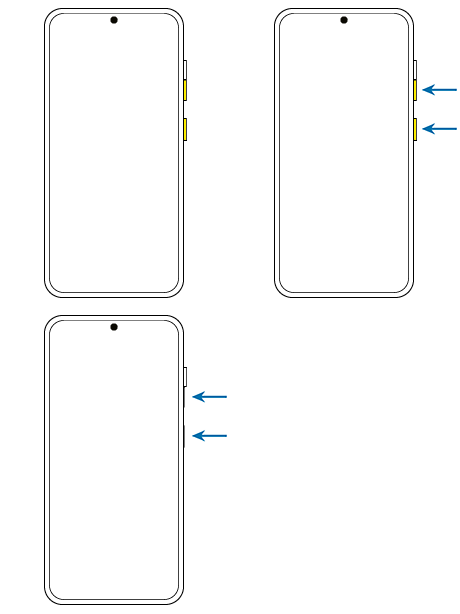
갤럭시에서는 보통 측면 버튼과 음량 아래 버튼을 동시에 짧게 누르면 됩니다.

  • 버튼 위치는 아래 공식 갤럭시 S24 그림을 참고하세요.
  • 물리 홈 버튼이 있는 구형 모델 등은 버튼 조합이 다를 수 있어요.
1음량 아래 + 측면 버튼

본인 기기의 버튼 조합은 삼성 공식 안내나 제품 설명서를 확인하세요.

삼성 공식 캡처 안내 ↗
삼성전자서비스 공식 이미지
갤럭시 S24 오른쪽 음량 아래 버튼과 측면 버튼 위치음량 아래측면 버튼
음량 아래+측면 버튼

두 버튼을 동시에 짧게

갤럭시 S24 예시 · 기종별 위치 차이 확인
16화면 보내기

원래 대화방으로 돌아가 보내요

이 안내를 받았던 대화방으로 돌아가, 방금 캡처한 완료 화면을 보내 주세요.

  • 사진 첨부 → 갤러리에서 캡처 선택 → 보내기
  • 보낸 후 다음 안내를 기다려 주세요.
1원래 대화방 → 사진 첨부 → 보내기

비밀번호나 인증번호 화면은 보내지 마세요.

이 안내를 받았던 대화방에서

1사진 첨부 열기
2완료 화면 선택
3보내기

이 웹페이지에는 사진을 올리지 않아요.

사용 중인 메신저의 사진 첨부 기능 이용

여기까지 하면 끝이에요.

완료 화면을 보낸 대화방에서 다음 안내를 기다려 주세요.

맨 위로 ↑
공식 도움말과 화면 출처
화면 예시 확대